
FRAPS herunterladen – Kostenlose Bildschirmaufnahme- & Spielaufzeichnungssoftware für Windows
Warum FRAPS als bevorzugtes Bildschirmaufnahme-Tool für Gamer herausragt
FRAPS ist seit über einem Jahrzehnt ein fester Bestandteil der Gaming‑ und Content‑Creation‑Community und bietet eine zuverlässige, leichtgewichtige Lösung zum Aufzeichnen von Gameplay und zum Erstellen hochwertiger Screenshots. Speziell für Windows‑Nutzer entwickelt, glänzt die Software bei der Leistungsüberwachung und Videoaufnahme, ohne das System zu belasten. Egal, ob Sie ein Gelegenheitsspieler, ein Wettkampf‑Player oder ein Content‑Creator sind, der Walkthroughs produzieren möchte – FRAPS liefert ein nahtloses Erlebnis.
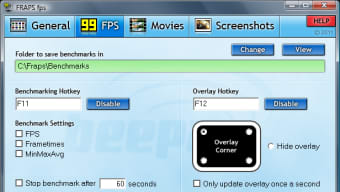
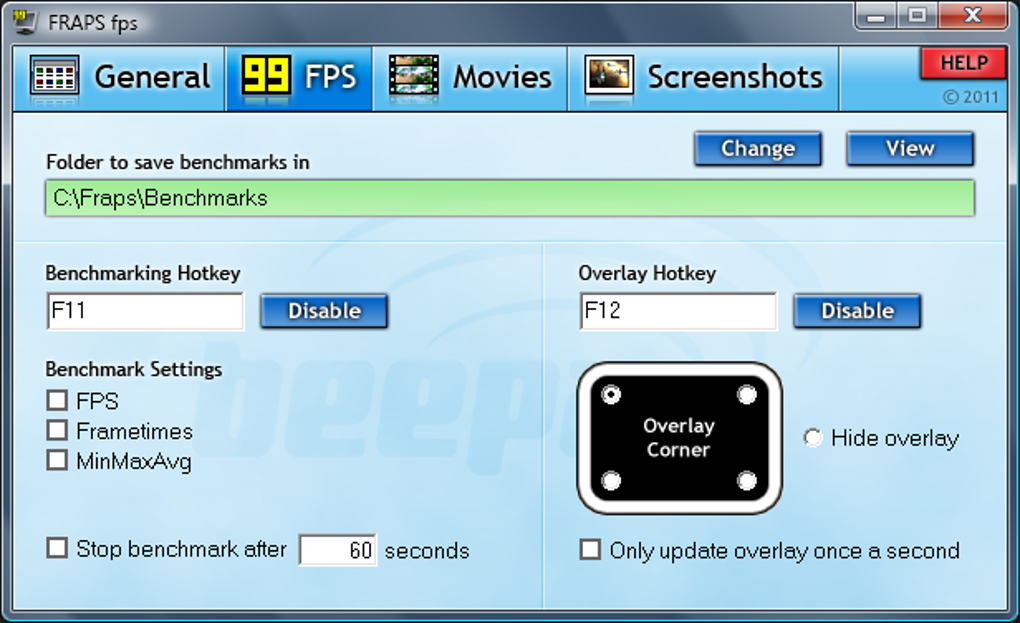
Das herausragende Merkmal ist die Echtzeit‑Framerate‑Anzeige (FPS), die in jeder Ecke des Bildschirms positioniert werden kann – perfekt, um die Performance während intensiver Gaming‑Sessions zu verfolgen. Damit ist es nicht nur ein Aufnahmetool, sondern auch ein leistungsstarkes Benchmark‑Utility. Selbst in der nicht registrierten Form liefert FRAPS wertvolle Einblicke in die Fähigkeiten Ihres Systems und hilft, Einstellungen für ein flüssigeres Gameplay zu optimieren.
Die Software läuft effizient auf Systemen bis hin zu Windows XP und ist somit auch für Nutzer mit älterer Hardware zugänglich. Sie unterstützt DirectX 11 und gewährleistet damit Kompatibilität mit modernen Spielen und Anwendungen. Trotz ihres Alters erhält FRAPS weiterhin regelmäßige Updates, um Bugs zu beheben, die Stabilität zu verbessern und Aufnahme‑Fehler zu adressieren, die Flackern oder Abstürze verursachen könnten.
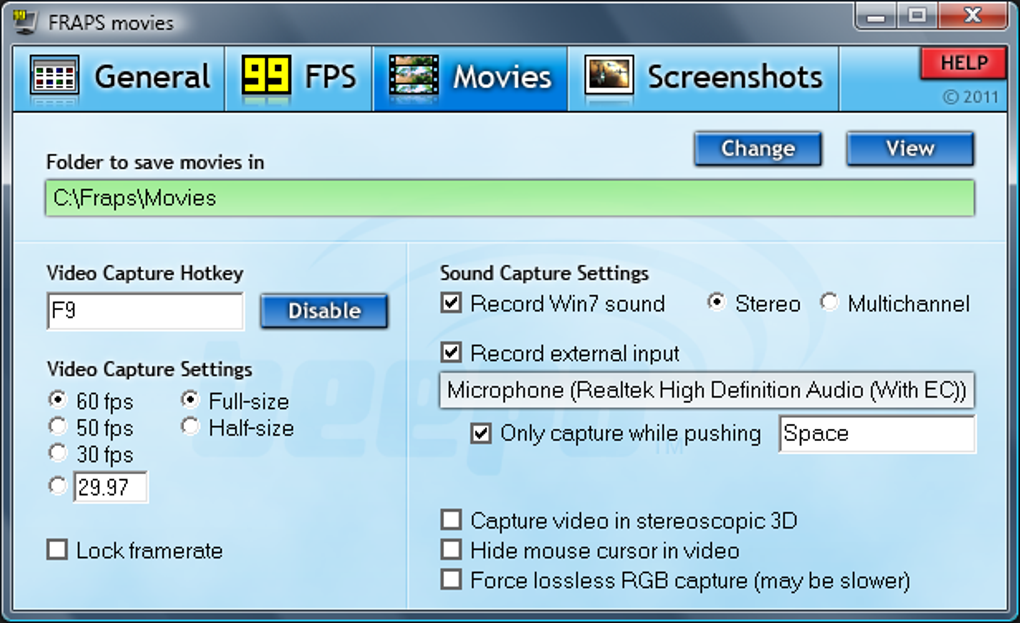
Die intuitive Benutzeroberfläche ermöglicht Anfängern einen schnellen Einstieg, während fortgeschrittene Nutzer die anpassbaren Hotkeys für Screenshots und Aufnahmen zu schätzen wissen. Mit der Möglichkeit, sowohl Spiel‑Audio als auch Mikrofoneingang gleichzeitig aufzunehmen, benötigen Sie keine zusätzlichen Tools, um Ton und Bild zu synchronisieren. Das macht FRAPS zu einer praktischen All‑in‑One‑Lösung für Gameplay‑Aufnahmen und Tutorials.
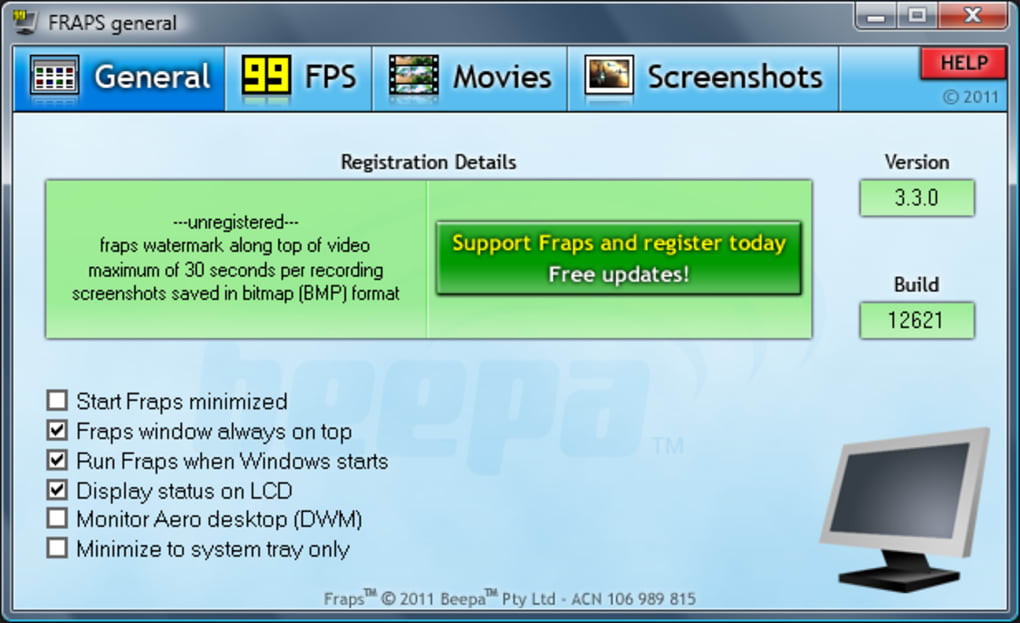
Während die kostenlose Version Einschränkungen hat – 30‑Sekunden‑Aufnahmen und ein Wasserzeichen – bleibt die Kernfunktionalität robust und äußerst effektiv für kurze Clips und Performance‑Tests.
Wesentliche Funktionen und Vorteile von FRAPS für Video‑ und Screenshot‑Aufnahmen
FRAPS ist mit Funktionen ausgestattet, die es zur ersten Wahl für Gamer und digitale Creator machen. Eine der am meisten gelobten Fähigkeiten ist der Echtzeit‑FPS‑Zähler, der Ihre aktuelle Bildrate direkt im Bildschirmen anzeigt. Sie können seine Position anpassen – oben links, oben rechts, unten links oder unten rechts – sodass er Ihr Gameplay nicht behindert.
Dieses Feature ist unverzichtbar für Benchmarking und die Optimierung von Spieleinstellungen. Die Software unterstützt zudem hochwertige Videoaufnahmen mit minimaler Leistungsbelastung, sodass Sie Gameplay ohne merkliche Verzögerungen oder Bildaussetzer aufnehmen können. Der Ton wird nahtlos sowohl vom Spiel als auch vom Mikrofon erfasst, wodurch Drittanbieter‑Audio‑Tools überflüssig werden.
Für Screenshot‑Enthusiasten bietet FRAPS Hotkey‑basierte Aufnahmen mit Optionen für Einzelbilder oder automatische Aufnahmen in regelmäßigen Intervallen – ideal für Walkthroughs oder die Dokumentation des Spielfortschritts. Während die nicht registrierte Version Screenshots im BMP‑Format speichert – größere Dateigrößen und weniger verbreitet – erhalten registrierte Nutzer Zugriff auf JPG, TGA und PNG, die bessere Kompression und Kompatibilität bieten. Die Software ist extrem leichtgewichtig, mit einer kleinen Installationsdatei und minimalem RAM‑Verbrauch, was sie ideal für ältere oder leistungsschwache Rechner macht.
Sie unterstützt Windows XP und spätere Versionen und gewährleistet damit breite Zugänglichkeit. Ein weiterer Vorteil ist die Kompatibilität mit DirectX 11, was für moderne Spiele und grafikintensive Anwendungen essenziell ist. FRAPS enthält zudem einen integrierten Video‑Editor für einfaches Trimmen und Exportieren.
Obwohl keine fortgeschrittenen Bearbeitungsfunktionen vorhanden sind, reicht er für schnelle Schnitte aus, bevor Sie Inhalte auf Plattformen wie YouTube oder Twitch teilen. Die Stabilität der Software hat sich in den letzten Updates deutlich verbessert, mit Fehlerbehebungen für Aufnahme‑Instabilität und Absturzprobleme. Für Nutzer, die ein unkompliziertes, effizientes Tool ohne Schnickschnack suchen, bleibt FRAPS ein starker Kandidat im Bereich Bildschirmaufnahme.
Installation & Nutzung: So starten Sie mit FRAPS
Die Installation von FRAPS ist ein unkomplizierter Vorgang, der nur wenige Minuten dauert. Besuchen Sie zunächst die offizielle Website und laden Sie die neueste Version der Software herunter – verfügbar ausschließlich für Windows. Der Installer ist klein und lässt sich schnell herunterladen, wobei nur wenig Festplattenspeicher benötigt wird.
Nach dem Download führen Sie die Setup‑Datei aus und folgen den Bildschirmanweisungen. Der Installationsassistent führt Sie durch den Prozess, und schon bald läuft FRAPS. Nach der Installation starten Sie die Anwendung.
Die Hauptoberfläche ist minimalistisch und benutzerfreundlich, mit klaren Optionen für Aufnahmen, Screenshots und FPS‑Anzeige. Um mit der Aufnahme von Gameplay zu beginnen, öffnen Sie zuerst Ihr Spiel und starten dann FRAPS. Verwenden Sie den Standard‑Hotkey (in der Regel F9), um die Aufnahme zu starten und zu stoppen.
Das aufgenommene Video wird im Standardordner gespeichert, typischerweise im FRAPS‑Verzeichnis. Für Screenshots nutzen Sie den zugewiesenen Hotkey (oft F12), um den aktuellen Bildschirm zu erfassen. Sie können zudem das Einstellungsmenü öffnen, um Hotkeys anzupassen, Ausgabeformate zu wählen und die Position des FPS‑Counters zu ändern.
Wenn Sie die nicht registrierte Version verwenden, denken Sie daran, dass Aufnahmen auf 30 Sekunden begrenzt sind und ein FRAPS‑Wasserzeichen enthalten. Um diese Beschränkungen zu entfernen, müssen Sie eine Lizenz erwerben. Registrierte Nutzer genießen unbegrenzte Aufnahmezeit, keine Wasserzeichen und Unterstützung für mehrere Bildformate.
Die Software läuft im Hintergrund, sodass Sie Spiele ohne Unterbrechungen spielen können. Es wird empfohlen, unnötige Anwendungen vor der Aufnahme zu schließen, um optimale Leistung zu gewährleisten. FRAPS lässt sich zudem gut in Streaming‑Plattformen und Video‑Bearbeitungssoftware integrieren, was den Export und das Teilen Ihrer Inhalte erleichtert.
Vor‑ und Nachteile von FRAPS – Ein ausgewogener Überblick
- Vorteile:
- Leichtgewichtig und läuft reibungslos auf älteren Systemen (Windows XP und später)
- Echtzeit‑FPS‑Zähler für Performance‑Benchmarking
- Minimale Systembelastung während der Aufnahme
- Unterstützt DirectX 11 und moderne Spiele
- Einfach zu bedienende Oberfläche mit anpassbaren Hotkeys
- Erfasst sowohl Spiel‑Audio als auch Mikrofoneingang
- Regelmäßige Updates für Bug‑Fixes und Stabilitätsverbesserungen
- Nachteile:
- Unregistrierte Version beschränkt Aufnahmen auf 30 Sekunden mit Wasserzeichen
- Große Videodateigrößen wegen fehlender Kompression
- Nur BMP‑Format in der kostenlosen Version unterstützt
- Keine fortgeschrittenen Video‑Bearbeitungsfunktionen
- Nicht verfügbar für Mac, iOS oder Android
Häufig gestellte Fragen (FAQ)
Ist FRAPS kostenlos zum Download und zur Nutzung?
Ja, FRAPS ist kostenlos zum Download und zur Nutzung. Die nicht registrierte Version hat jedoch Einschränkungen: Aufnahmen sind auf 30 Sekunden begrenzt und enthalten ein FRAPS‑Wasserzeichen. Für die volle Funktionalität, einschließlich unbegrenzter Aufnahmen und ohne Wasserzeichen, ist eine kostenpflichtige Lizenz erforderlich.
Kann ich FRAPS verwenden, um Gameplay unter Windows 11 aufzunehmen?
Ja, FRAPS ist vollständig kompatibel mit Windows 11 und späteren Windows‑Versionen, einschließlich Windows 10, 8, 7 und XP. Es unterstützt DirectX 11 und sorgt für reibungslose Leistung mit modernen Spielen.
Unterstützt FRAPS die Audioaufnahme?
Ja, FRAPS erfasst sowohl das Spiel‑Audio als auch den Mikrofoneingang während der Videoaufnahme. So können Sie Sprachkommentare oder In‑Game‑Sounds aufnehmen, ohne zusätzliche Software zu benötigen.
Warum sind meine FRAPS‑Aufnahmen so groß?
FRAPS speichert Videos standardmäßig in einem unkomprimierten Format, was zu großen Dateigrößen führt. Um die Größe zu reduzieren, müssen Sie nach der Aufnahme einen Video‑Konverter oder Kompressor wie HandBrake oder FFmpeg verwenden.
Was sind bessere Alternativen zu FRAPS?
Top‑Alternativen sind OBS Studio (kostenlos und Open‑Source), Bandicam (benutzerfreundlich mit erweiterten Funktionen) und NVIDIA GeForce ShadowPlay (optimiert für NVIDIA‑GPUs). Diese Tools bieten mehr Funktionen und bessere Dateikompression.
Endgültiges Fazit: Lohnt sich FRAPS noch im Jahr 2024?
Trotz seines Alters bleibt FRAPS eine solide Wahl für Gamer und Content‑Creator, die Einfachheit, Performance und Benchmark‑Funktionen schätzen. Das leichtgewichtige Design, die minimale Systembelastung und die zuverlässige FPS‑Verfolgung machen es ideal für Performance‑Tests auf älteren oder budgetfreundlichen Systemen. Während die kostenlose Version Einschränkungen hat – 30‑Sekunden‑Clips und Wasserzeichen – ist die Kernfunktionalität nach wie vor sehr effektiv für schnelle Aufnahmen und Performance‑Checks.
Wer bereit ist, in eine Lizenz zu investieren, profitiert von unbegrenzten Aufnahmen, keinem Wasserzeichen und Unterstützung moderner Bildformate. Wenn Sie jedoch erweiterte Bearbeitung, kleinere Dateigrößen oder plattformübergreifende Unterstützung benötigen, sollten Sie Alternativen wie OBS Studio oder Bandicam in Betracht ziehen. Insgesamt ist FRAPS ein sicheres, stabiles und effizientes Tool, das weiterhin Mehrwert bietet.
Wenn Sie ein Windows‑Nutzer sind, der sich auf Gaming, Benchmarking oder schnelle Bildschirmaufnahmen konzentriert, laden Sie FRAPS noch heute herunter und erleben Sie ein bewährtes Werkzeug, das die Zeit überdauert.







